QuickQ客户端连接状态确认技巧
2026年11月6日
QuickQ 团队
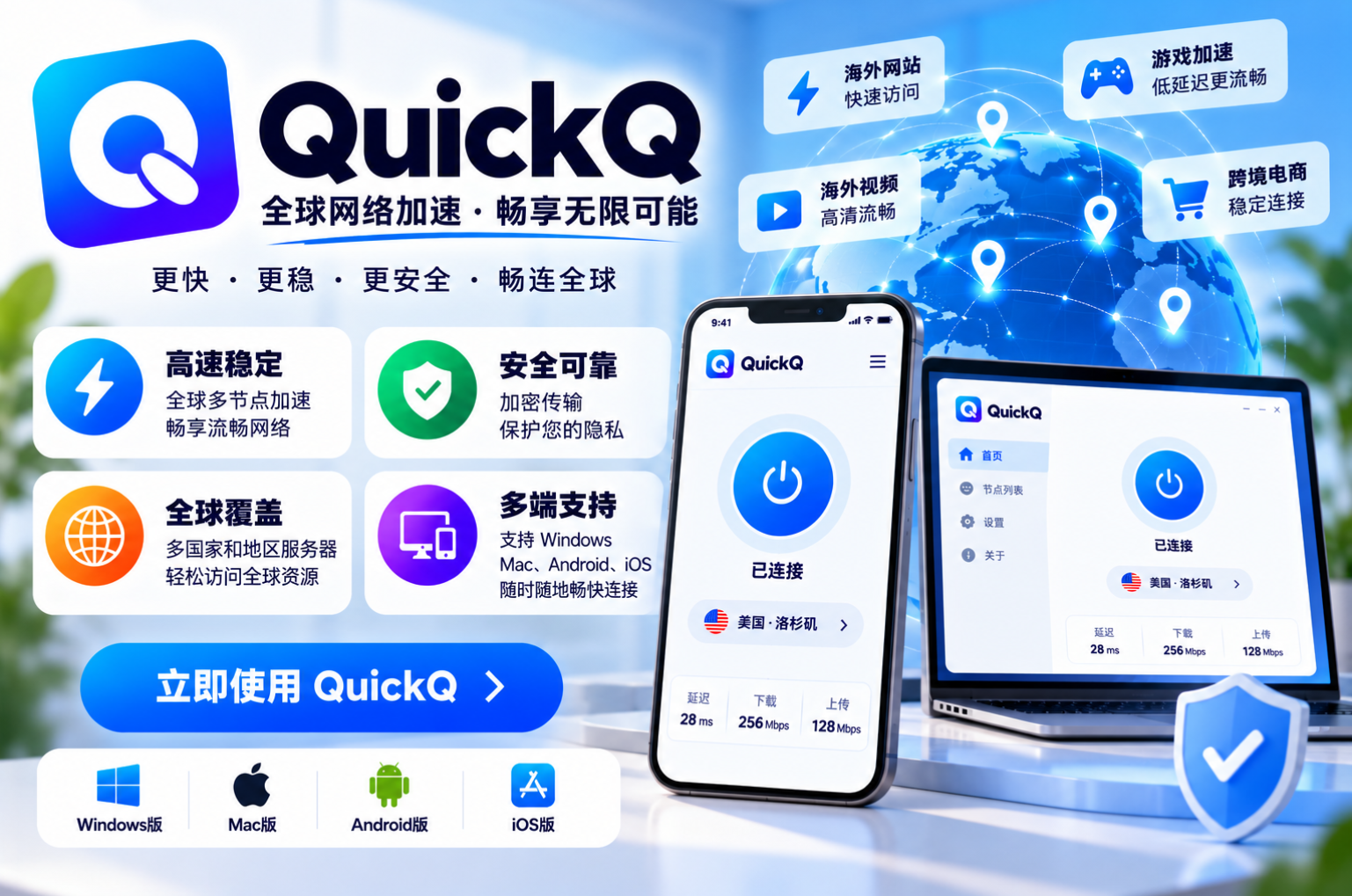
确认 QuickQ 客户端是否真正连接成功,可以按下面几种方式判断:
1. 查看客户端状态
打开 QuickQ 主界面,重点看:
– 是否显示“已连接”“运行中”或绿色状态
– 当前使用的节点/线路名称
– 是否显示实时上传、下载流量
– 连接时长是否持续增加
– 是否出现“断开、重连、认证失败”等提示
仅显示“开关已打开”不一定代表网络可用,还要结合下面的方法验证。
2. 查看公网 IP 是否变化
连接前后分别访问 IP 查询网站,例如搜索:
– `IP 地址查询`
– `what is my IP`
如果使用的是代理或 VPN,公网 IP、地区或运营商通常会发生变化。若 IP 完全不变,可能是:
– QuickQ 未接管当前流量
– 当前应用未走代理
– 使用了分流模式
– 节点连接失败
3. 测试网页访问
打开几个不同类型的网站进行测试:
– 普通国内网站
– 国际网站
– 需要代理才能访问的页面
如果只有个别网站打不开,不一定是 QuickQ 连接问题,也可能是节点、DNS 或目标网站本身异常。
4. 检查实时流量
打开网页或视频后,观察 QuickQ 的上传、下载统计:
– 流量数字持续变化:说明有数据经过客户端
– 始终为 0:可能没有应用流量经过代理
– 流量突然停止:可能节点掉线或连接被中断
5. 使用 Ping 或网络诊断
可以在系统终端中测试:
“`bash
ping 1.1.1.1
“`
或:
“`bash
ping google.com
“`
判断方式:
– IP 能 Ping 通、域名不通:可能是 DNS 问题
– 两者都不通:可能是本地网络或节点问题
– Ping 正常但网页打不开:可能是代理规则、TLS 或目标站点问题
注意:有些服务器禁用 Ping,因此 Ping 不通不一定代表线路完全不可用。
6. 查看连接日志
在 QuickQ 的“日志”“诊断”或“连接详情”中查看:
– 节点认证是否成功
– 是否反复重连
– DNS 解析是否失败
– TLS/握手是否失败
– 是否出现超时、连接被拒绝等错误
如果日志频繁出现 `timeout`、`handshake failed`、`connection refused`,通常需要更换节点或检查网络环境。
7. 检查系统代理设置
如果客户端显示已连接,但浏览器或某些应用无效,检查:
– 是否开启“系统代理”
– 是否选择了正确的代理模式
– 浏览器是否单独设置了代理
– 是否启用了“规则模式”导致该应用走直连
– 是否开启了分应用代理或绕过局域网设置
8. 区分不同应用的连接状态
建议分别测试:
– 浏览器
– 下载工具
– 即时通信软件
– 手机 App
– 命令行工具
有些 QuickQ 配置只对系统代理生效,并不会自动接管所有应用流量。
快速判断标准
可以把下面几项同时满足视为基本正常:
1. 客户端显示已连接;
2. 节点连接时间持续增加;
3. 有实时流量变化;
4. 公网 IP 或出口地区符合预期;
5. 目标网站可以正常打开;
6. 日志中没有持续性的报错或重连。
如果“显示已连接但无法上网”,优先尝试:切换节点 → 切换代理模式 → 更换 DNS → 重启客户端 → 检查系统代理设置。